Sådan gør du:

Forbered din enhed til reparation

Tekniker, der reparerer en enhed på et reparationscenter

Trin 1:

Lav en sikkerhedskopi af din enhed

1. Opret forbindelse til Wi-Fi og tænd for strømmen

Sørg for, at din enhed er tilsluttet Wi-Fi og er tilsluttet en strømkilde.


2. Åbn indstillingerne, og tryk på dit navn

- iOS: Gå til appen Indstillinger, og tryk på dit navn øverst på skærmen.

- Android: Åbn appen Indstillinger på din enhed.


3. Find sikkerhedskopieringsindstillingerne

- iOS: Gå til iCloud > iCloud Backup

- Android: Gå til Google > Sikkerhedskopiering (kan vises som Sikkerhedskopiering og gendannelse på nogle enheder)


4. Aktivér og start sikkerhedskopiering

- iOS: Tryk på Sikkerhedskopier nu, og hold enheden tilsluttet, indtil den er færdig.

- Android: Sørg for, at Sikkerhedskopiering til Google Drive er slået til, og tryk derefter på Sikkerhedskopier nu.


5. Bekræft, at sikkerhedskopieringen er færdig

- iOS: Tjek tidsstemplet for den sidste sikkerhedskopi i iCloud-indstillingerne.

- Android: Tjek datoen og tidspunktet for den seneste sikkerhedskopiering under Google-konto > Sikkerhedskopi. `


 Nyttige tips:

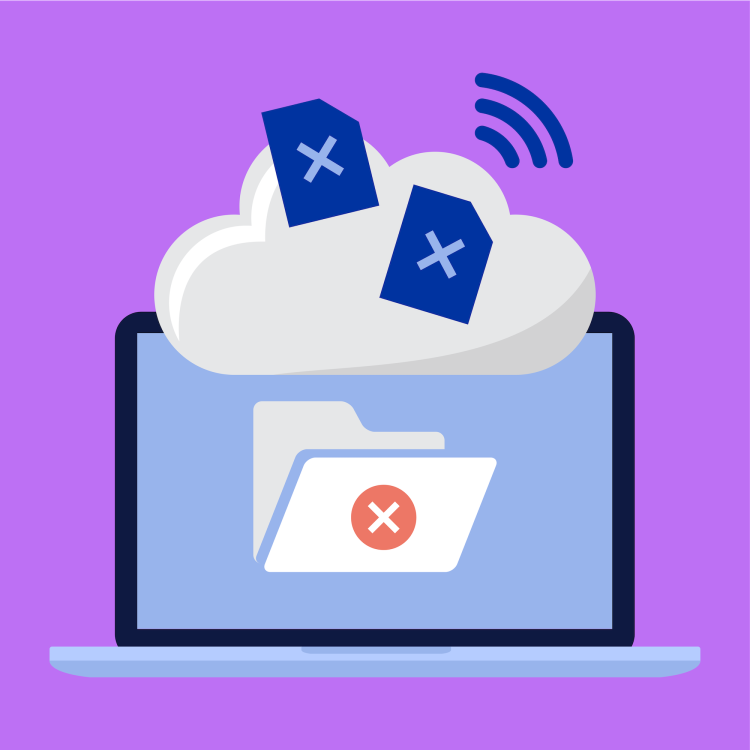
Dokumenter og data, der uploades til skyen fra en bærbar computer

Trin 2:

Slå Find min enhed / sporingstjenester fra

Disse funktioner skal deaktiveres — vi kan ikke reparere enheder med aktiveret fjernlås eller sporing.


Deaktiver på Apple-enheder (Find min iPhone/Mac)
Gå til Indstillinger > [Dit navn] > Find min > Find min iPhone, og slå den fra og indtast din Apple ID-adgangskode.
For Mac'er: Gå til Systemindstillinger > [Dit navn] > iCloud > Find min Mac og deaktiver den.


Deaktivering på Android-enheder
Gå til Indstillinger > Sikkerhed > Find min enhed, og deaktiver den.


Fjern smartwatches fra din konto
Åbn ledsagerappen på din telefon (f.eks. Apple Watch-appen eller Wear OS-appen), og deaktiver parringen eller fjern uret fra din konto.


Slå sporing fra på bærbare computere

Windows: Gå til Indstillinger > Privatliv og sikkerhed > Find min enhed, og slå den fra.

Mac: Se trin 1 ovenfor.


 Nyttige tips:

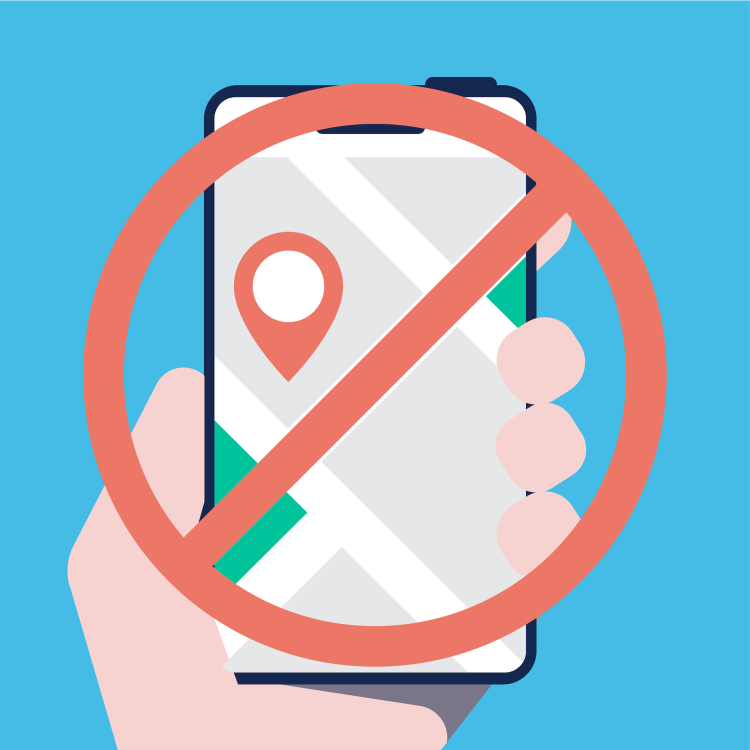
En rød cirkel med en streg igennem, der er placeret hen over en hånd, der holder en telefon, der viser en placeringsmarkør

Trin 3:

Slet dine data

Slet alt for at beskytte dit privatliv og give os en slettet enhed at arbejde med.


iPhone or iPad: Gå til Indstillinger > Generelt > Overfør eller nulstil iPhone > Slet alt indhold og alle indstillinger


Android phones or tablets: Gå til Indstillinger > System > Nulstil > Nulstil fabriksdata, og bekræft


Mac: Gå til Systemindstillinger > Generelt > Overfør eller nulstil Mac > Slet alt indhold og alle indstillinger


Bærbar Windows-computer: Gå til Indstillinger > System > Gendan > Nulstil denne pc > Fjern alt


Smartwatches: Nulstil fra den medfølgende app eller enhedsindstillingerne. Dette varierer afhængigt af mærket – tjek manualen, hvis du er i tvivl.


Dokumenter og data, der slettes fra en bærbar computer

Trin 4:

Emballer din enhed

Omhyggelig emballering hjælper med at beskytte din enhed mod skader under forsendelsen.

Trin:

  1. Sluk for enheden
    Sørg for, at enheden er slukket, inden du pakker den ned.


  2. Indpak den grundigt
    Hvis du sender enheden med posten, skal du bruge bobleplast eller blød polstring til at beskytte skærmen og kabinettet. Læg den i en stiv kasse eller en polstret kuvert.


  3. Medsend ikke tilbehør
    Send venligst ikke opladere, covers, kabler eller SIM-kort – medmindre vi specifikt beder om dem.


En enhed, der lægges i en pakke, klar til at blive sendt afsted til reparation

Næste trin

Reparation via post

Hvis du forbereder din enhed til en reparation via posten, finder du yderligere trin her

Enhedsudveksling

Hvis du forbereder din enhed for at få en enhedsudveksling, finder du yderligere oplysninger her